
ChatGPT Clip:把 ChatGPT 里的图文,一次带到新对话
我做 ChatGPT Clip 的原因很直接:在 ChatGPT 里做图片生成、产品设计或提示词迭代时,经常需要把旧对话里的一组图片和一段文字搬到另一个对话里。
手动做这件事很烦。图片要一张张复制,文字还要重新整理换行。真正浪费的不是几十秒,而是思路被打断了。
Chrome Web Store 页面:
复制图文这件小事,其实很容易打断工作流
我最常遇到的场景是这样:一个 ChatGPT 对话里已经生成了一批参考图,下面还有一段调过很多轮的提示词。下一步我想开一个新对话试另一个方向,但又不想把所有旧上下文都带过去。
这时普通复制粘贴就不太顺手了。
文字可以复制,图片却要单独处理。图片和文字混在一起时,排版也容易乱。更麻烦的是,ChatGPT 里的内容经常分散在不同位置,不一定刚好是一整条消息。
ChatGPT Clip 就是为这个动作做的:选中你需要的文字和图片,然后导入到当前对话、新对话,或者指定的旧对话。
现在怎么用
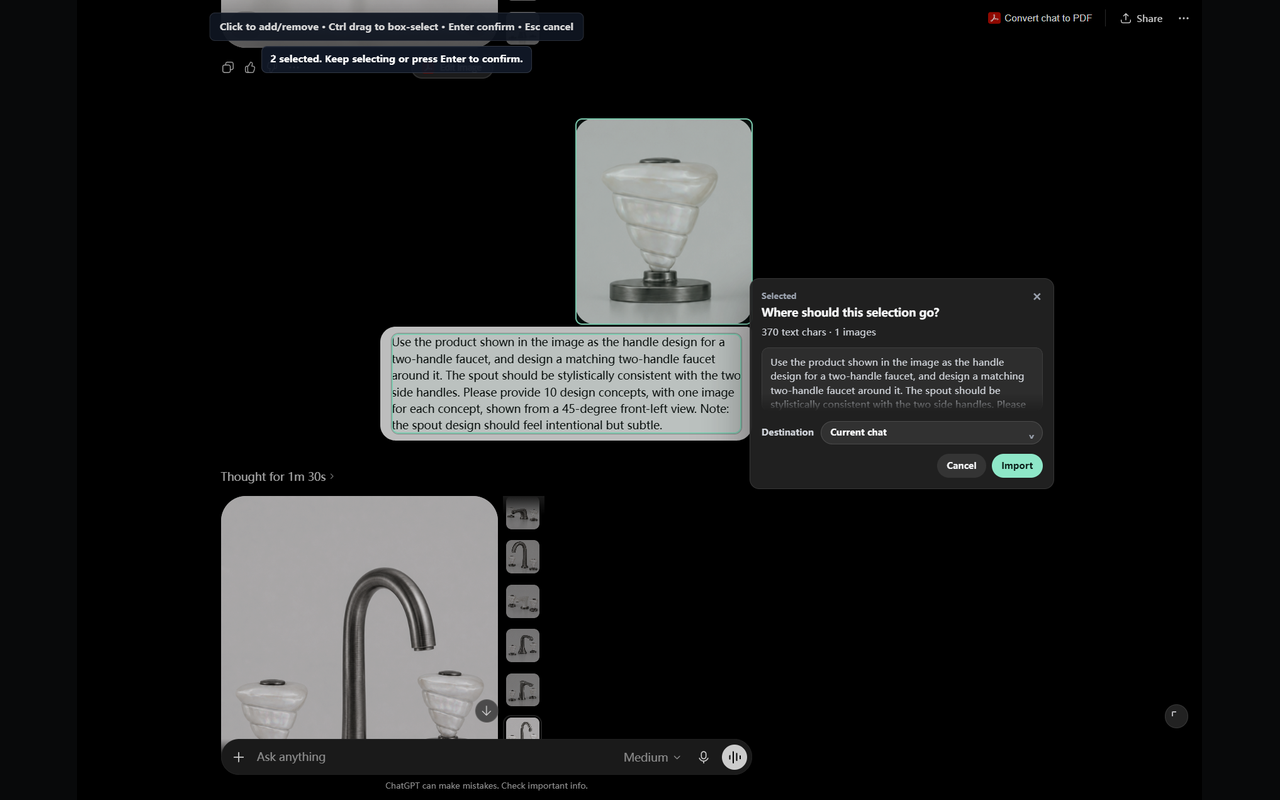
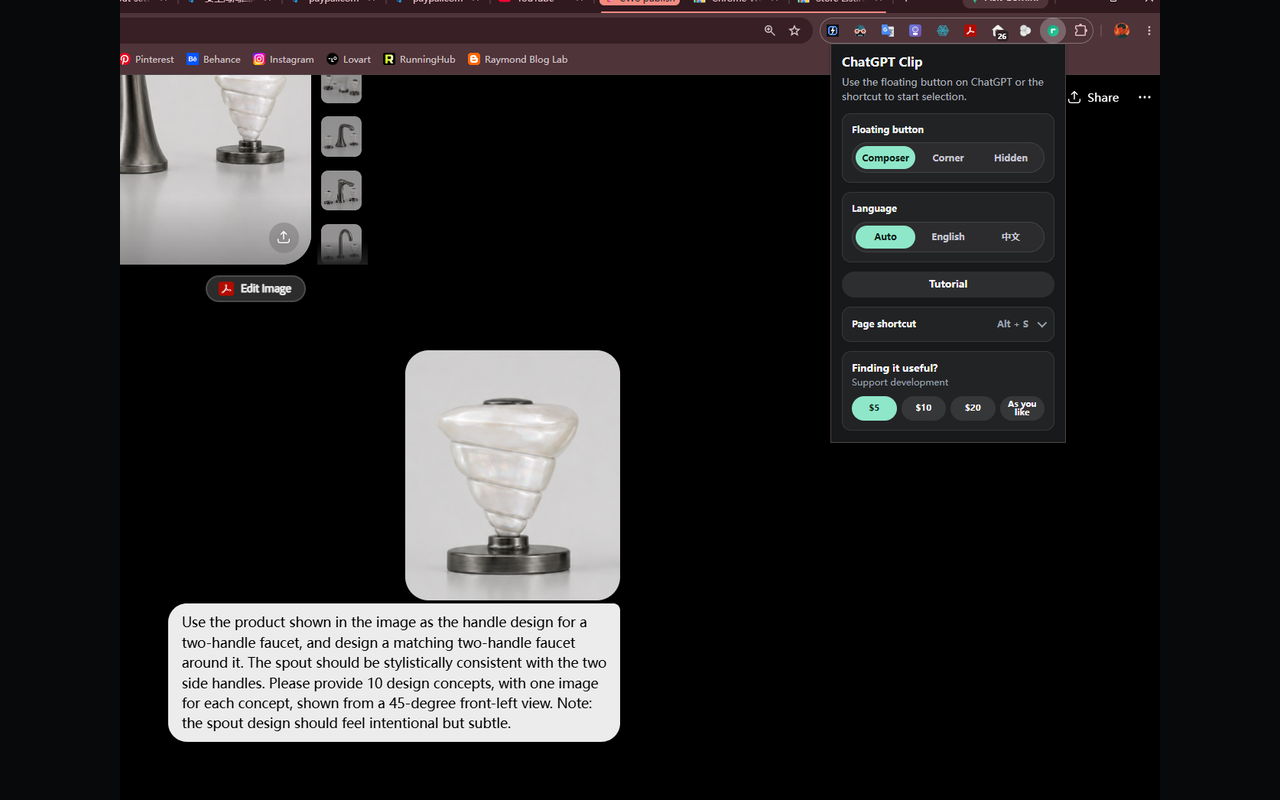
安装后,在 ChatGPT 页面右下角会出现一个很小的圆形按钮。你也可以用 Alt + S 进入选择模式。
进入选择模式后,可以直接点选图片,也可以按住 Ctrl 拖框选择一片区域。选中后插件会保留确认面板,你可以继续加选,直到内容够了再导入。
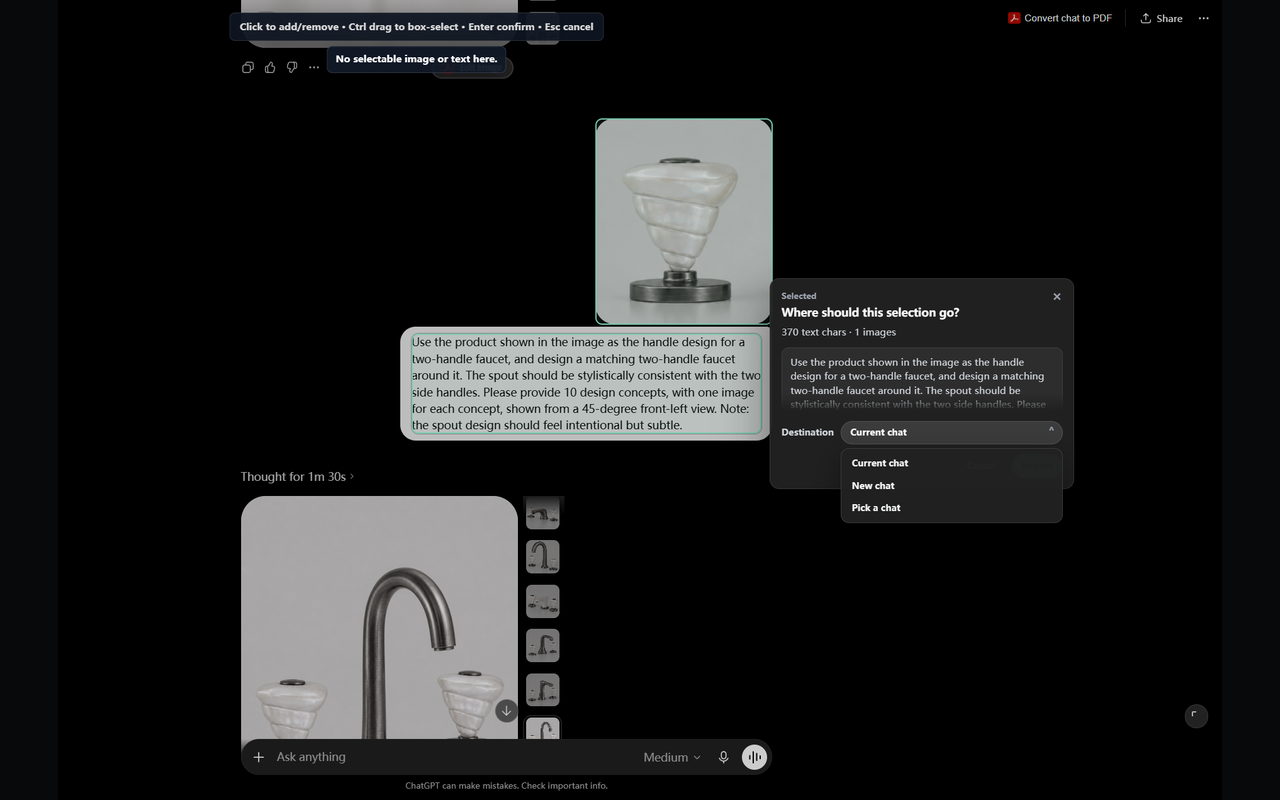
确认面板里有三个去向:
- Current chat:导入当前对话。
- New chat:在当前页面开启新对话并导入。
- Pick a chat:跳到指定对话后继续导入。
插件不会自动发送消息。它只是把内容放进输入框,最后是否发送还是由你决定。
我特别在意的几个交互细节
这个插件看起来小,但改了很多轮。
一开始我让它选完就导入,后来发现不适合多选。现在的逻辑是:选中第一项后出现确认面板,但选择模式不结束。你可以继续点图片、框选文字,最后再按 Import。
确认面板也改成了固定位置。之前它会跟着选中的内容移动,视觉上有点飘。固定以后更稳定,尤其是在一边滚动页面一边继续加选时,焦点不会乱跳。
另一个细节是预览和删除。选中的图片会显示缩略图,文字会一条一条列出来。选错了可以直接点小叉删掉,不需要退出选择模式重来。
隐私和权限
ChatGPT Clip 只在 ChatGPT 页面里工作。它读取的是你主动选择的内容,用来完成本地导入。
它不做这些事:
- 不自动发送消息。
- 不把你的对话内容上传到我的服务器。
- 不做浏览记录追踪。
- 不插入远程代码。
- 不读取你没有选择的其他网站内容。
插件需要访问 ChatGPT 页面和部分 OpenAI 图片资源域名,主要是为了把你选中的图片转成可以重新上传到对话里的文件。
适合谁用
如果你只是偶尔复制一段纯文字,这个插件可能不是刚需。
但如果你经常在 ChatGPT 里做这些事情,它会很省心:
- 整理图片生成提示词。
- 从旧对话里抽取参考图。
- 做产品设计、摄影风格、视觉参考迁移。
- 把一段对话里的局部上下文带到新对话。
- 跨多个对话收集素材。
我自己最常用的是图片生成和产品设计场景。旧对话里有一张满意的参考图和一段需求说明时,选一下就能带走,不用再一张张复制。
当前版本
第一版已经上架 Chrome Web Store,名字是 ChatGPT Clip。
当前版本支持点选、框选、加选、跨对话选择、当前对话导入、新对话导入、指定对话导入、语言切换、快捷键设置和教程页。
后面我还会继续观察 ChatGPT 页面结构变化,尽量让导入逻辑稳定一些。这个工具不是为了做一个复杂的剪藏系统,只是想把一个高频的小动作变短。
如果你也经常在 ChatGPT 里搬运图片和提示词,可以去 Chrome Web Store 搜一下 ChatGPT Clip 试试。