
Hide Scrollbar:把网页滚动条藏起来,但保留正常滚动
我做 Hide Scrollbar 的原因很直接:网页滚动条当然有用,但在截图、录屏、阅读和展示页面时,它经常会破坏画面边缘的干净感。尤其是写博客或做教程截图时,右侧那条滚动条会让页面看起来像一张还没整理过的浏览器截图。
这个扩展做的事情很克制:隐藏网页上的滚动条,但不影响页面正常滚动。鼠标滚轮、触控板、键盘滚动都照常工作,只是视觉上更安静。
Chrome Web Store 页面:
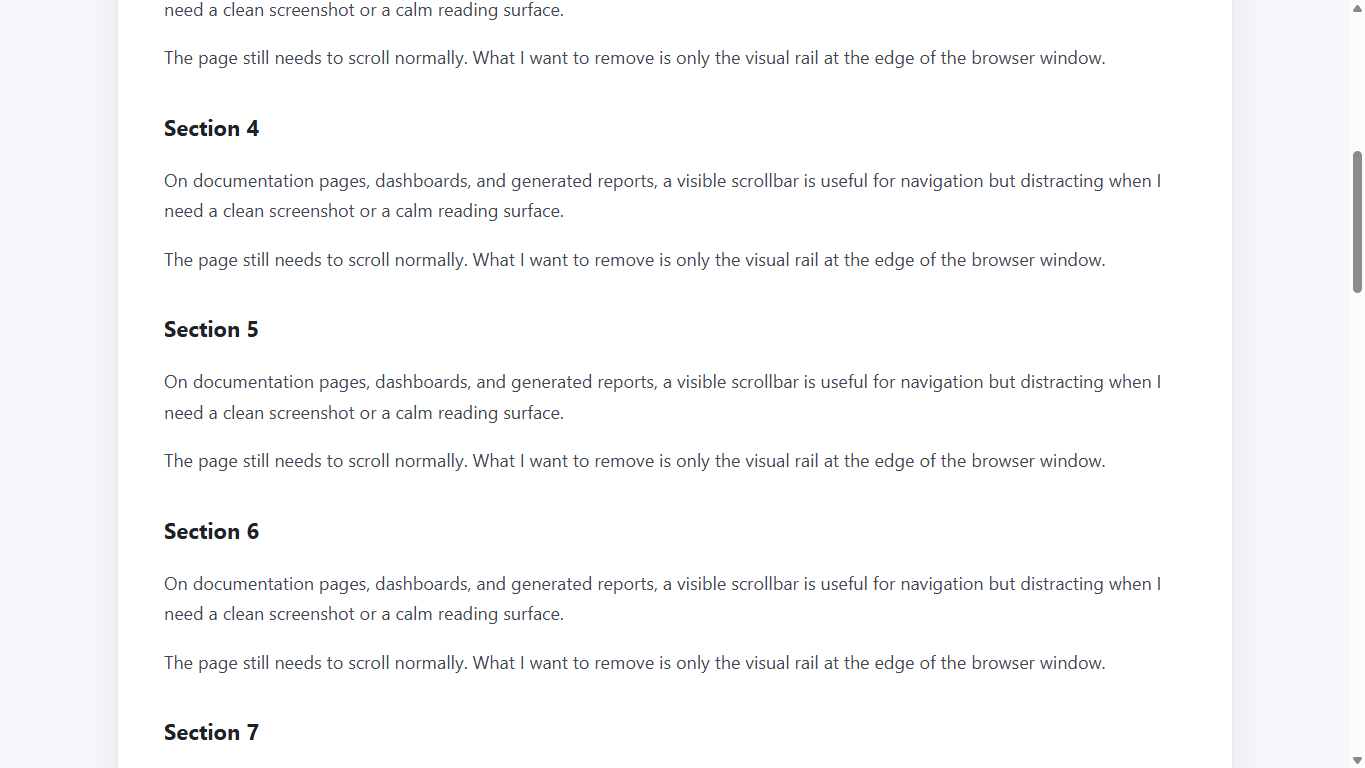
没有扩展之前:滚动条会一直占据画面边缘
平时浏览网页时,滚动条可以告诉我页面有多长、当前滚到哪里。但在一些场景里,我其实不想看到它:
- 给网页、文章、后台界面截图。
- 录制一个更干净的网页演示。
- 展示 landing page 或 dashboard。
- 阅读长文时减少边缘干扰。
没有扩展时,右侧滚动条会一直出现在页面边缘。浅色页面里它尤其明显,会让画面多出一条不必要的视觉元素。
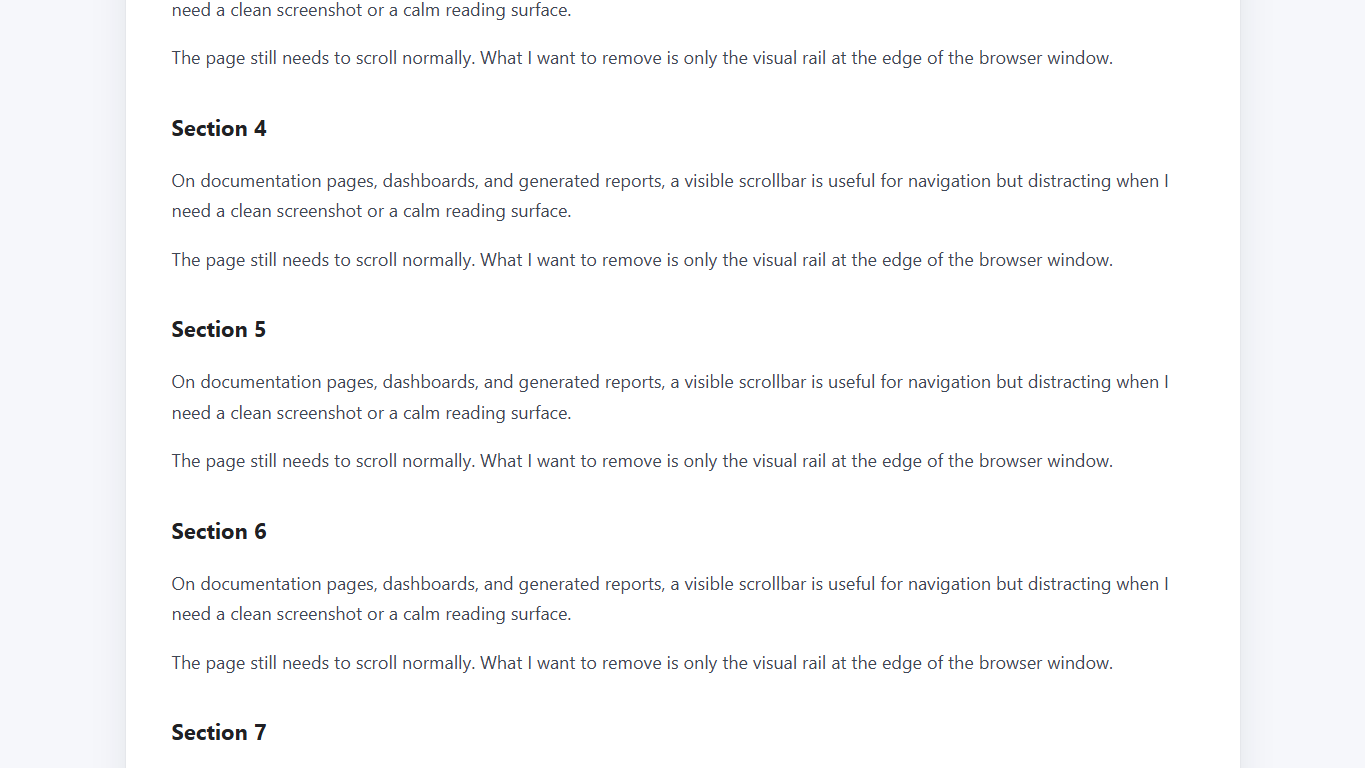
安装扩展之后:滚动还在,滚动条不再打扰画面
安装 Hide Scrollbar 后,页面仍然可以正常滚动,但滚动条被隐藏了。它不是阅读模式,也不会重排网页内容,只是把滚动条这个视觉元素拿掉。
下面是安装扩展后的效果。页面内容、布局、交互都保持不变,但右侧不再出现滚动条。对截图和录屏来说,这个差异很明显,画面边缘会干净很多。
它解决的具体问题
第一,是截图更干净。
很多教程截图的重点是网页内容本身,滚动条会让画面显得不够完整。
第二,是录屏更自然。
展示页面时,观众不一定需要一直看到滚动条。隐藏后,注意力更容易集中在页面内容上。
第三,是不改变网页结构。
很多阅读模式会重排页面,而 Hide Scrollbar 只处理滚动条。网页原来的字体、布局、按钮和交互都保留。
适合什么场景
我会把它用在这些地方:
- 写博客时准备网页截图。
- 录制工具演示视频。
- 展示作品集、landing page 或 dashboard。
- 阅读长文档时临时减少视觉干扰。
它不太适合需要频繁判断阅读进度的场景,比如很长的 API 文档或需要定位章节的页面。那种情况下,滚动条本身就是导航信息。
我的改进想法
现在它是一个非常轻量的工具,后续可以继续做得更可控:
- 支持按网站开启或关闭。
- 工具栏按钮一键切换。
- 支持快捷键。
- 支持截图模式:短时间隐藏滚动条,几秒后自动恢复。
Hide Scrollbar 的价值不在于复杂,而在于它解决的是一个非常确定的小问题:页面仍然能滚动,但画面更干净。
本博客所有文章除特别声明外,均采用 CC BY-NC-SA 4.0 许可协议。转载请注明来源 Raymond Studio!
评论