
Google Cloud 免费 VPS 配置教程:从创建 e2-micro 到费用防护
最近看了一个 Google Cloud 免费 VPS 配置视频,里面的做法是用 Google Cloud Free Tier 创建一台轻量虚拟机。这个方向确实可行,但“免费 VPS”四个字很容易让人误会:Google 免费层不是无限免费机器,而是在指定区域、指定机型、指定磁盘和流量额度内免费。
如果你只是想放一个轻量测试环境、跑个人脚本、搭一个小站,这套配置够用。前提是别选错区域、别开大磁盘、别让流量跑飞,也别忽略公网 IPv4 的计费变化。
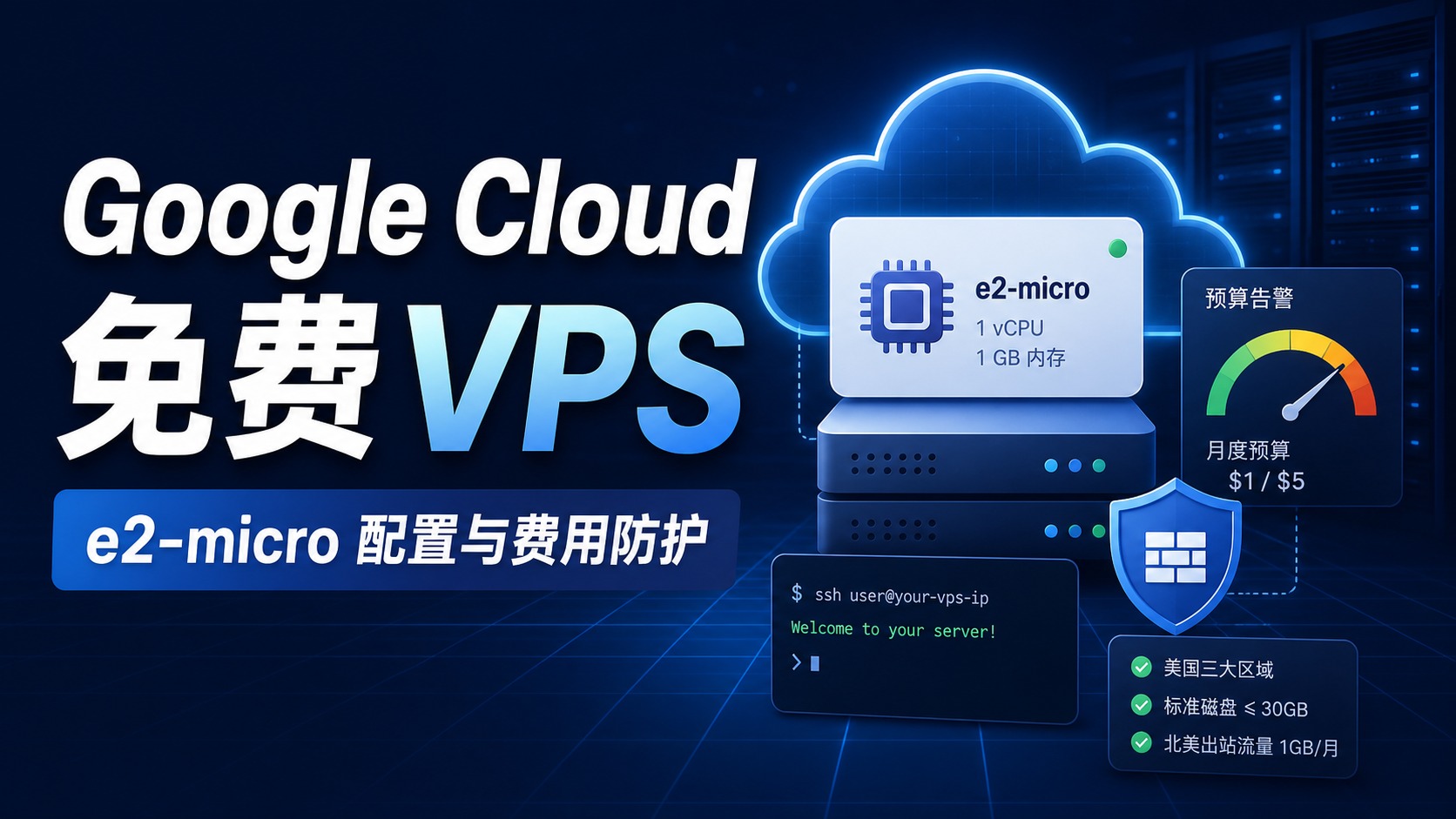
先把免费边界说清楚
按 Google Cloud 官方免费层说明,Compute Engine 免费层主要包含这些额度:
- 每月 1 台非抢占式
e2-microVM 实例额度。 - 区域限定在美国的三个地区:爱荷华
us-central1、南卡罗莱纳us-east1、俄勒冈us-west1。 - 30GB-month 标准永久磁盘。
- 每月 1GB 从北美出站到多数目的地的流量,中国和澳大利亚不在这个免费范围里。
这几个条件要同时满足。比如机器选对了 e2-micro,但区域放在东京、新加坡、香港,通常就不是这条免费层规则了。磁盘如果选 SSD 或者扩大到 50GB,也可能产生费用。
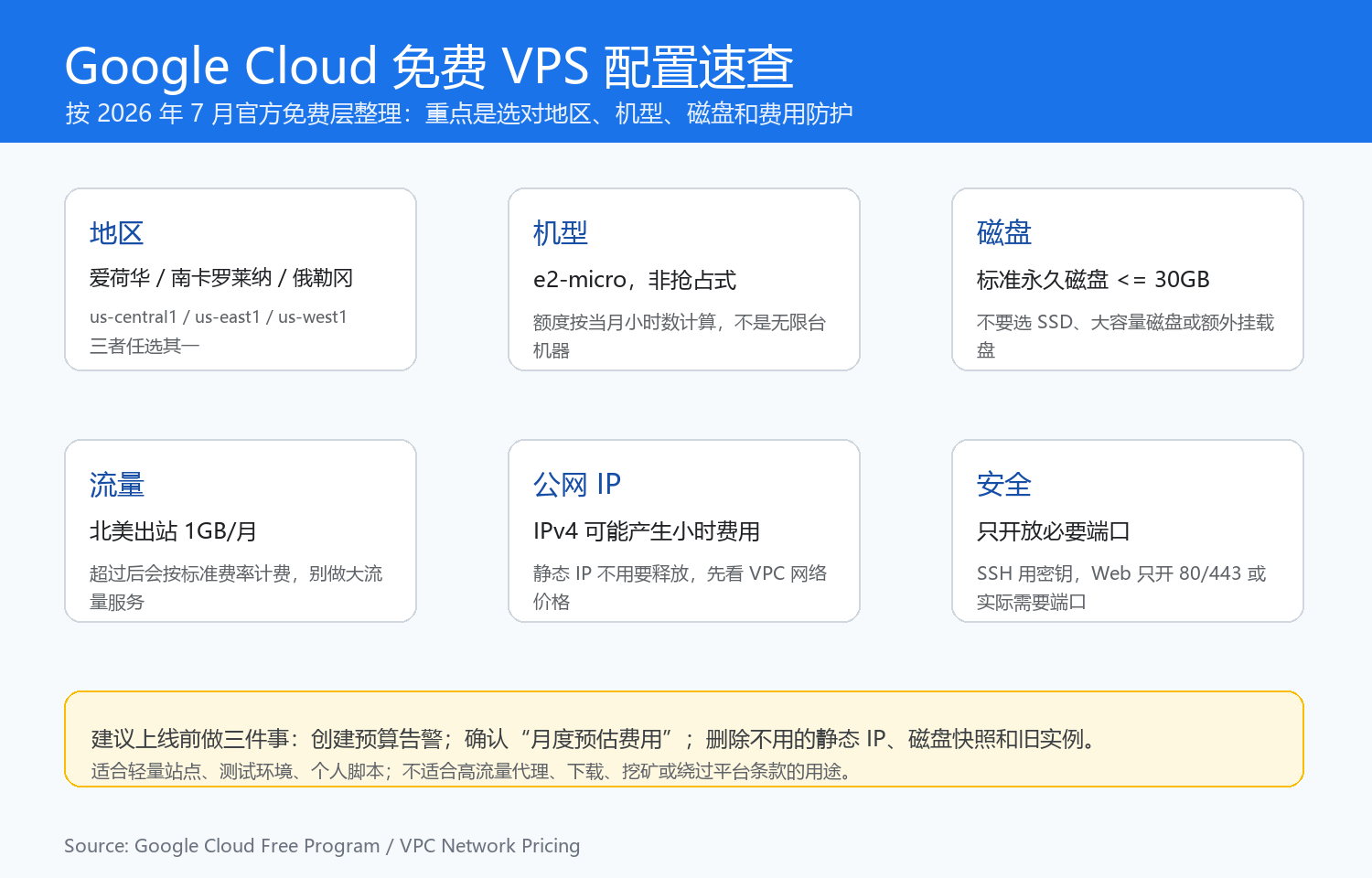
还有一个现在必须单独提醒的点:公网 IPv4。Google Cloud 的 VPC 网络价格页写得很明确,静态和临时外部 IPv4 都可能按小时计费,没绑定资源的静态 IP 费用还更高。所以这篇文章不把它包装成“绝对 0 元服务器”,而是按“贴近免费层,提前做好费用防护”的方式配置。
适合什么用途
这台机器适合:
- 个人测试环境。
- 低访问量静态站点或小型 Web 服务。
- 定时脚本、轻量爬取、学习 Linux 运维。
- 临时验证 Docker、Nginx、Node.js、Python 服务。
不建议拿它做高流量下载、中转、大量代理、挖矿,或者任何违反 Google Cloud 服务条款的用途。免费层资源很小,滥用也容易触发风控或账单。
第一步:创建 Google Cloud 项目
打开 Google Cloud Console,登录你的 Google 账号。
如果是新账号,通常会看到免费试用入口。Google Cloud 免费试用会给 90 天、300 美元赠金;免费层则是长期存在的月度额度。两者不是一回事:赠金用完或试用结束后,免费层仍然可以用,但超出免费层的资源会按标准价格计费。
建议新建一个单独项目,例如:
1 | free-vps-lab |
项目单独建的好处是账单、资源和权限都更容易看清楚。后面如果不需要了,直接关闭项目也比较干净。
第二步:先设置预算告警
不要等机器创建完再想账单。先进入:
1 | Billing -> Budgets & alerts |
新建一个预算,比如 1 USD 或 5 USD。告警阈值可以设成 50%、90%、100%。这样只要有意外费用,就能早点收到邮件。
预算告警不会自动帮你停机,它只是提醒。要避免继续计费,还是要自己删除实例、磁盘、快照、静态 IP 等资源。
第三步:创建免费层 VM
进入:
1 | Compute Engine -> VM instances -> Create instance |
按下面选择:
1 | Name: free-vps |
这里最容易错的是地区。免费层只覆盖爱荷华、南卡罗莱纳州、俄勒冈这三个地区,不要选这三个之外的任何地区。
操作系统建议选 Debian 或 Ubuntu LTS。它们文档多、包管理简单,后续装 Nginx、Docker、Node.js 都方便。
启动磁盘这样配:
1 | Boot disk type: Standard persistent disk |
不要选 SSD persistent disk。免费层写的是标准永久磁盘额度,不是 SSD。
第四步:防火墙只开必要端口
如果只是 SSH 管理服务器,不要急着开放 HTTP/HTTPS。
如果你准备搭网站,可以勾选:
1 | Allow HTTP traffic |
更稳的做法是在 VPC 防火墙规则里只开放实际需要的端口。比如 Web 服务只开 80、443;如果是测试服务,最好只允许你的固定 IP 访问。
SSH 端口默认是 22。Google Cloud 控制台自带浏览器 SSH,临时管理够用。长期使用建议配置自己的 SSH 公钥。
第五步:首次登录和系统初始化
创建完成后,点 VM 列表里的 SSH,进入服务器。
先更新系统:
1 | sudo apt update |
安装常用工具:
1 | sudo apt install -y curl wget git unzip htop ufw |
如果你要跑 Web 服务,可以装 Nginx:
1 | sudo apt install -y nginx |
开启简单防火墙:
1 | sudo ufw allow OpenSSH |
如果暂时不跑网站,就不要开放 80 和 443。
第六步:确认资源没有选错
创建完以后回到 VM 详情页,重点看这几项:
1 | Machine type: e2-micro |
然后进入 Billing 的报告页,看当前项目的费用趋势。刚创建完不一定马上刷新,但第二天最好再看一次。
静态 IP 要不要保留
如果你只是测试,不建议保留静态外部 IP。实例停止后,未使用的静态 IP 可能继续计费。
如果你要绑定域名,静态 IP 比临时 IP 稳定。但保留前先接受一点:它可能不是免费层的一部分。更稳的做法是先查 Google Cloud VPC 网络价格页,再决定是否值得。
删除静态 IP 的位置在:
1 | VPC network -> IP addresses |
看到未使用的静态 IP,就及时释放。
常见踩坑
第一个坑是区域。asia-east1、asia-southeast1 这类亚洲区域看起来更近,但不属于 Compute Engine 这条 e2-micro 免费层区域。
第二个坑是磁盘。很多教程会顺手选 SSD,或者把磁盘加到 50GB。对小机器来说,30GB 标准磁盘已经够做实验。
第三个坑是外部流量。1GB 出站流量非常小,放一个访问量稍微高一点的服务就可能超。不要拿它做大文件下载或视频分发。
第四个坑是资源删不干净。删除 VM 后,磁盘、快照、静态 IP、防火墙规则不一定都跟着删。每次实验结束,最好检查:
1 | Compute Engine -> VM instances |
一个轻量 Web 服务示例
如果只是验证服务器能不能访问,可以放一个最小页面:
1 | echo "hello from google cloud free vps" | sudo tee /var/www/html/index.html |
然后在浏览器里打开:
1 | http://你的外部 IP |
能看到文字,就说明 Nginx、80 端口、防火墙都通了。
收尾检查
这套配置不是“薅一台无限免费的服务器”,而是用 Google Cloud 免费层做一台足够干净、费用可控的小机器。
我自己的建议是:
- 先设预算告警,再创建 VM。
- 只选
e2-micro,区域在爱荷华us-central1、南卡罗莱纳us-east1、俄勒冈us-west1三个地区里任选其一。 - 磁盘用标准永久磁盘,控制在 30GB 内。
- 少开端口,少留静态 IP。
- 第二天回到账单页确认一次费用。
视频里的操作思路可以参考,但真正落地时,费用边界一定以官方文档为准。云厂商的免费层规则会变,尤其是网络、IP、流量相关费用,写教程时看着免费的东西,过几个月可能就不是同一套价格了。
参考链接: