
AWS 免费 6 个月 VPS 配置教程:从领取 200 美元额度到创建 EC2
最近看到科技 lion 的 AWS 免费 VPS 视频,核心思路是用 AWS 新版 Free Tier 创建账号、领取最高 200 美元抵扣金,再开一台 EC2 云服务器做测试。这个活动比老版“12 个月免费层”更像一套有保护边界的新手试用计划:新账号先给 100 美元额度,完成指定探索任务后还能再拿最高 100 美元,免费计划最多 6 个月。
这篇按视频的操作主线重新整理一版中文图文教程。原视频和配套文章里有很多注册截图,我这里不直接搬运,配图改用 AWS 官方页面截图和自制流程图;涉及额度、期限、实例类型的部分,以 2026 年 7 月 3 日可见的 AWS 官方说明为准。
先把免费规则说清楚
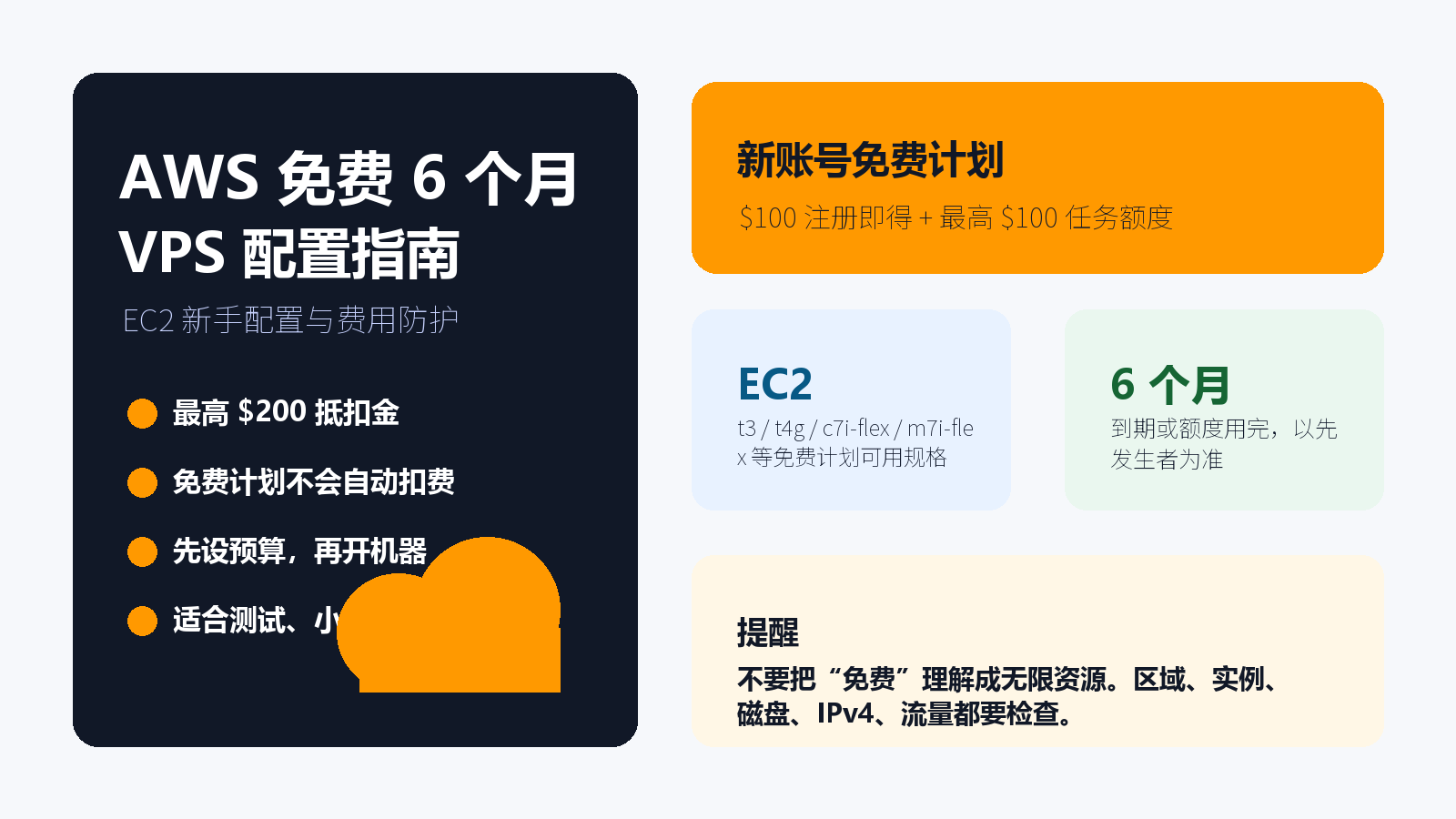
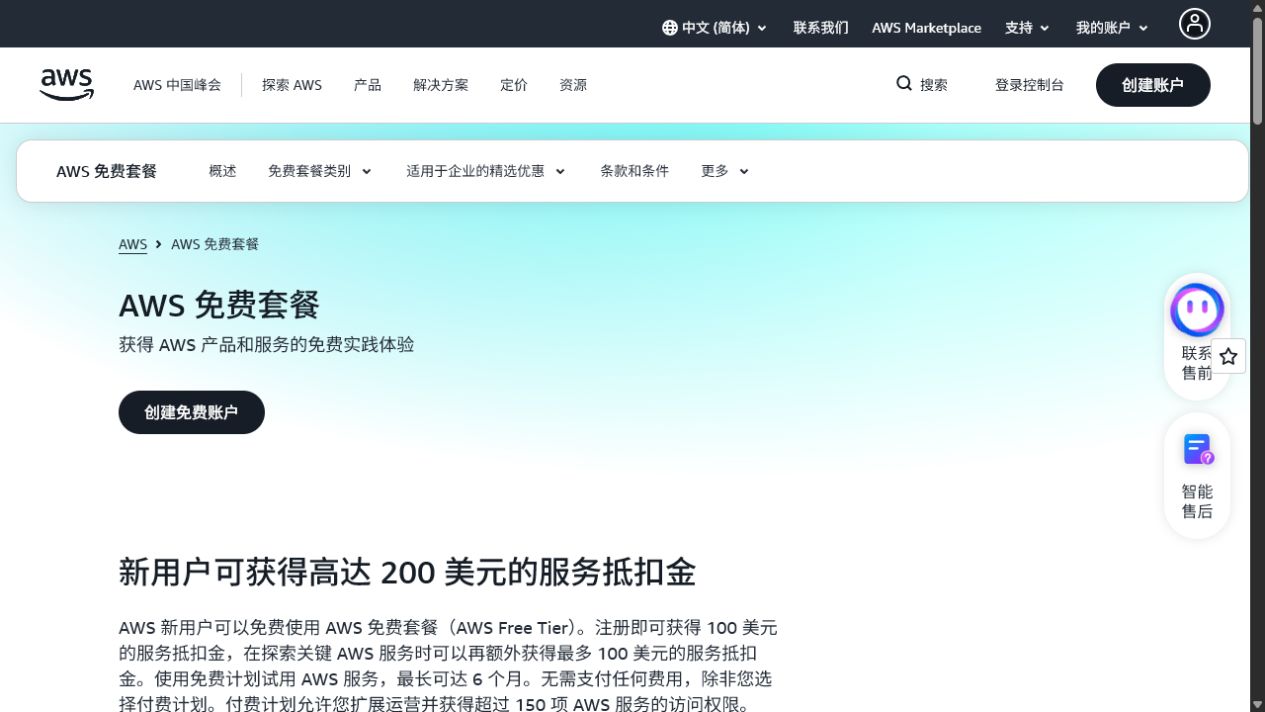
AWS 现在的新账号 Free Tier 可以拿到最高 200 美元额度:注册后先给 100 美元,之后在控制台的 Explore AWS 任务里完成指定活动,最多再拿 100 美元。免费计划最长 6 个月,到期或额度用完,以先发生的情况为准。
这和很多人记忆里的老版 EC2 免费层不完全一样。AWS 文档里把账号创建时间分开说明:2025 年 7 月 15 日前创建的账号,EC2 免费层按旧规则走;2025 年 7 月 15 日当天或之后创建的新账号,免费计划下可用的 EC2 实例类型更多,包括 t3.micro、t3.small、t4g.micro、t4g.small、c7i-flex.large、m7i-flex.large。
这里有几个重点:
- Free plan 不是无限白嫖,而是用额度和服务范围把风险圈起来。
- 注册仍然需要有效付款方式,用来验证身份。
- 免费计划下通常不会因为超额自动扣费,除非你升级为 Paid plan 或启用只面向付费计划的服务。
- 到期后账号会关闭,AWS 会保留一段时间数据;要继续使用,需要升级付费计划。
如果你只是想学 AWS、试一下 EC2、跑个人脚本、搭一个小型测试站,这个活动很适合。不要拿它跑高流量下载、代理滥用、挖矿,或者任何违反 AWS 服务条款的用途。
第一步:注册 AWS 新账号
打开 AWS Free Tier 页面,点击创建免费账号。视频里的建议是使用真实信息注册,这点我也建议照做。AWS 对新账号风控比较严格,邮箱、姓名、手机、地址、付款方式最好都保持一致,不要为了省事乱填。
注册流程大致是:
- 填写邮箱和 AWS 账号名称。
- 完成图形验证。
- 到邮箱里取验证码。
- 设置强密码。
- 选择 Free plan。
- 填写真实联系信息。
- 绑定付款方式并完成手机验证。
视频里提到现在支持中国银联信用卡,这对国内用户会方便一些。不同账号、不同地区的注册页面可能有差异,实际以你打开的页面为准。关键是不要反复用同一个邮箱、手机号或付款方式创建多个账号,这很容易触发风控。
第二步:确认 100 美元额度
账号创建完成后,进入 AWS 控制台首页。右上角或首页部件里通常能看到 Free Tier、Cost and Usage、Credits 相关入口。新账号应该先看到 100 美元额度和剩余天数。
如果你想拿满 200 美元,需要在 Explore AWS 小组件里找 “Earn AWS credits” 相关任务。AWS FAQ 说明,这些任务需要在账号创建后的 6 个月内完成;完成后额度可能需要一点时间才会出现在 Credits 页面。
建议先做三件事:
- 进入 Billing and Cost Management,确认 Credits 页面能看到抵扣金。
- 看 Cost and Usage 小组件,确认账号仍是 Free plan。
- 给自己设一个日历提醒,在免费计划到期前一到两周检查资源。
第三步:创建 EC2 云服务器
进入 AWS 控制台后,在顶部搜索框输入 EC2,打开 EC2 服务。创建实例前先选区域。视频里演示了切换区域、开启更多区域、选择台北区域测试线路的思路。你也可以按自己的用途选择地区,比如更靠近目标用户的区域,或者网络体验更稳定的区域。
创建 EC2 时重点看这些选项:
- AMI:选择带 Free tier eligible 标记的系统镜像,例如 Amazon Linux 或 Ubuntu。
- Instance type:优先选择页面标记为 Free tier eligible 的实例规格。
- Key pair:新建密钥对并下载
.pem文件,后面 SSH 要用。 - Network settings:只开放必要端口。SSH 的 22 端口最好限制你的固定 IP;Web 服务才开放 80 和 443。
- Storage:不要盲目拉大磁盘。测试机从默认容量开始,后续确实不够再扩。
创建完成后,进入 Instances 页面等待状态变成 running。复制公网 IPv4 或公共 DNS,就可以准备 SSH 连接。
第四步:SSH 连接 EC2
Linux 或 macOS 可以这样连接:
1 | chmod 400 your-key.pem |
如果你用的是 Ubuntu 镜像,用户名通常是:
1 | ubuntu |
Windows 用户可以用 Windows Terminal、PowerShell、Tabby、MobaXterm、FinalShell 等工具连接。密钥权限、用户名、系统镜像要对应上,连不上时先检查安全组有没有放行 22 端口,以及本机 IP 是否被允许访问。
连上之后可以先更新系统:
1 | sudo yum update -y |
Ubuntu 则常用:
1 | sudo apt update && sudo apt upgrade -y |
第五步:做费用防护
免费 VPS 最容易出问题的地方不是创建机器,而是忘记资源边界。AWS 的资源很多,EC2 实例、EBS 卷、快照、弹性 IP、负载均衡、公网流量都可能和费用有关。
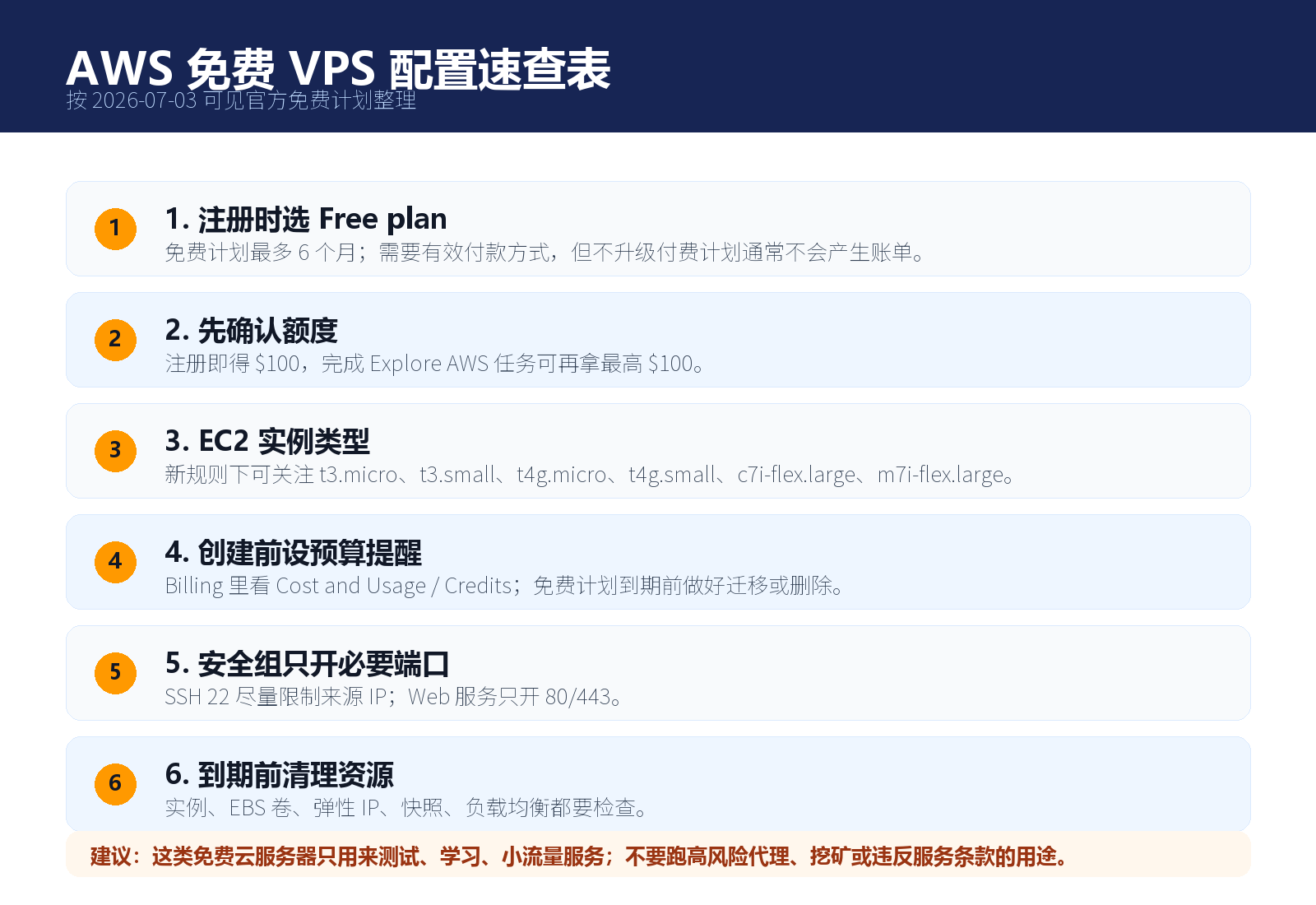
我建议开机后马上检查这些地方:
- Billing 首页:看 Cost and Usage 小组件。
- Credits 页面:确认抵扣金余额。
- Free Tier 页面:看当前使用是否接近限制。
- EC2 Global View:确认其它区域没有忘记的实例。
- Elastic IPs:不用的弹性 IP 及时释放。
- Snapshots 和 Volumes:删实例时一起检查磁盘和快照。
如果只是临时测试,最省心的做法是:测试完成就 terminate 实例,并确认关联 EBS 卷已删除。不要只在系统里执行 shutdown,因为实例和磁盘资源仍可能存在。
台北区域适合做什么?
视频后半段测试了台北区域的基础性能、IP 质量、回程线路、上传下载和跑分。我的理解是,台北区域对中文用户做一些轻量测试、小站、脚本服务会比较顺手,延迟和访问体验通常比欧美区域更接近。
但线路体验不是固定答案。不同运营商、不同时间、不同实例公网 IP,结果都可能变化。真正要长期使用,建议自己做几项测试:
1 | curl -sL yabs.sh | bash |
或者用你熟悉的测速脚本看延迟、带宽、磁盘和路由。测试时注意脚本来源,不要在新机器上随便执行来历不明的一键脚本。
到期前怎么处理
免费计划最多 6 个月,不能当成长期生产环境。到期前有三种处理方式:
- 不用了:删除 EC2、EBS、快照、弹性 IP 等资源,保留一份本地备份。
- 继续用 AWS:升级 Paid plan,确认预算、告警和账单支付方式。
- 迁移到别处:提前备份网站文件、数据库、Docker Compose 配置和密钥。
如果你只是学习 AWS,建议从第一天就把它当成临时实验环境。把部署步骤写成脚本,把重要数据放到可备份的位置,到期迁移会轻松很多。
小结
这次 AWS 免费计划的吸引力在于:额度明确,免费期内风险比以前更好控制,新账号还可以拿到最高 200 美元抵扣金。用它开一台 EC2 做 VPS 测试没问题,但前提是看清楚 Free plan、实例类型、区域、磁盘和公网资源。
按我的习惯,创建顺序应该是:先注册并确认额度,再进 Billing 看计划状态,然后创建 EC2,最后立刻做费用检查。只要不把“免费”理解成“无限”,这台机器很适合拿来练手。
参考来源:
- 视频:白嫖亚马逊云 这次最高获得200美元抵扣金 EC2服务器免费玩
- AWS Free Tier:https://aws.amazon.com/free/
- AWS Free Tier FAQ:https://aws.amazon.com/free/free-tier-faqs/
- EC2 Free Tier 文档:https://docs.aws.amazon.com/AWSEC2/latest/UserGuide/ec2-free-tier-usage.html