
华硕主板和显卡灯怎么关闭:Armoury Crate 与 Aura Sync 设置记录
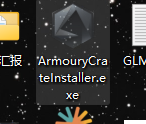
最近想把电脑里的显卡灯关掉,一时又想不起华硕那套管理软件叫什么。桌面上这个 ArmouryCrateInstaller.exe,就是 ASUS Armoury Crate(奥创智控中心)安装程序。华硕把 Aura Sync 灯效控制整合在 Armoury Crate 里,主板、显卡、内存和外设只要在兼容列表中,一般都能从这里管理。
不过先别看到灯就直接关。显卡上的彩色 Logo、灯带通常是装饰灯效;供电接口旁边常亮的红灯却可能是供电检测灯。这两种灯的处理办法完全不同。
最快的关灯方法
如果要把所有支持 Aura Sync 的灯一起关掉,打开 Armoury Crate 后依次进入:
1 | Aura Sync → Aura Effects → Dark(off) |
华硕目前的官方说明仍把这个选项叫作 Dark (off)。不同版本的中文界面可能显示为“暗色”“关闭”或保留英文,但位置基本都在 Aura Sync 的灯效页面。
设置后观察几秒。如果主板、显卡、内存同时熄灭,说明这些设备原本处于同步状态,问题已经解决。
只关闭显卡,不动其他灯
如果只想关闭显卡灯,而主板和内存继续亮,不要直接改全局 Aura Sync。华硕把单设备控制放在另一条路径:
1 | Armoury Crate → Device(设备)→ 选择显卡 → Lighting(灯效) |
然后选择 Dark / Off。如果显卡已经加入 Aura Sync,同步效果会覆盖单设备设置;先到 Aura Sync → Sync devices 取消勾选显卡,再回到显卡自己的 Lighting 页面。
这条路径是否出现,取决于显卡型号、Armoury Crate 版本以及设备组件是否安装完整。华硕官方也明确说明:Aura Sync 用来统一控制已同步的兼容设备,Device → Lighting 则用于单独控制未同步的设备。
这张图里的安装程序怎么用
图里的文件名是:
1 | ArmouryCrateInstaller.exe |
它不是显卡驱动,而是 Armoury Crate 的安装器。华硕官方安装流程也是先从对应主板或设备的支持页面下载 ArmouryCrateInstallTool.zip,解压后运行这个文件。
我不建议长期保存一个旧安装器反复使用。以后要重装时,先查清楚主板的准确型号,再从该型号的华硕官方支持页下载当前版本。这样可以减少旧安装器、旧服务组件和新系统版本不匹配的问题。
安装完成后可以到:
1 | Armoury Crate → Settings → Update Center |
检查主板、显卡和 Aura 相关组件。更新完成后重启一次,再设置灯效。
点了 Dark,灯还是不灭
1. 检查 Windows 动态照明有没有抢控制权
新版 Windows 的“动态照明”可能和 Armoury Crate 同时控制 RGB 设备。华硕给出的处理方式是进入:
1 | Windows 设置 → 个性化 → 动态照明 |
如果想完全交给 Armoury Crate 控制,可以关闭“在我的设备上使用动态照明”;也可以在“背景光控制”中把 Armoury Crate 调到最高优先级。随后回到 Armoury Crate,再设置一次 Aura Sync → Aura Effects → Dark。
2. 显卡没有出现在设备列表
先确认显卡本身支持 Aura Sync。非华硕显卡,或者没有接入 Aura 生态的型号,可能不会出现在 Armoury Crate 中。这种情况应使用显卡品牌自己的灯效软件,或查看显卡是否有实体 LED 开关。
如果是支持 Aura Sync 的华硕显卡仍然找不到,先在 Update Center 更新设备组件并重启。不要同时运行多个 RGB 管理软件;它们可能争夺同一个灯效控制接口。
3. 只有关机后还亮
如果 Windows 运行时已经能关灯,但电脑关机后主板或接在 RGB/ARGB 接口上的灯仍然亮,处理位置通常在主板而不是显卡:
- 在 Armoury Crate 的主板设备页关闭
Shutdown Effect。 - 重启并按
Delete进入 BIOS,按F7切到高级模式。 - 进入
Advanced → Onboard Devices Configuration。 - 把
When system is in sleep, hibernate or soft off states设为Aura Off。 - 按
F10保存并重启。
以上是华硕以 ROG STRIX B660-F GAMING WIFI 为例给出的官方路径。不同主板的 BIOS 名称可能略有差异,应以该型号说明书为准。
华硕还说明,兼容的显卡和内存在正常情况下会在关机后自动关闭 Aura 灯效。若关机后亮的是 USB 键鼠、水冷或 USB 供电设备,问题更可能来自 USB 待机供电。启用 ErP,或关闭 USB 待机供电,可能影响关机充电、USB 唤醒等能力,因此不要为了关灯盲目修改。
红灯不一定是 RGB,别把故障提示关掉
如果亮的是显卡供电插座旁边的一颗红灯,先检查供电线,不要把它当作装饰灯效。
华硕的显卡供电检测说明显示,部分 RTX 30、40、50 系列显卡会用红色 LED 表示供电线未连接或连接状态异常。电脑运行时红灯持续亮,同时出现黑屏、花屏等情况,应先关机断电,确认显卡供电插头完全插紧;仍有异常再检查或更换供电线。
同样,华硕主板上的 CPU、DRAM、VGA、BOOT Q-LED 也是故障定位灯,不属于 Aura RGB。它们在开机自检后通常会熄灭;如果长期停在某一盏,需要按对应硬件排查。
以后再碰到类似问题,我按这套顺序处理
这次真正值得记住的,不只是 Armoury Crate 这个名字,而是下面的判断顺序:
- 先定位灯在哪。 是显卡 Logo、主板灯带、内存、水冷、风扇,还是供电插座旁的红灯?
- 记录硬件品牌和准确型号。 主板品牌不等于显卡品牌,控制软件通常跟着发光设备走。
- 区分装饰灯与状态灯。 彩色呼吸灯多半是 RGB;红色小灯、Q-LED、供电检测灯先按故障提示处理。
- 先找设备软件,再找同步软件。 华硕优先查 Armoury Crate / Aura Sync;单设备不能控制时,再检查是否被全局同步覆盖。
- 区分开机与关机状态。 Windows 内亮,查灯效软件和动态照明;关机后仍亮,查 BIOS、Shutdown Effect、USB 待机供电。
- 一次只改一个设置。 每改一项就重启或关机验证,确认到底是哪项生效。
- 记录最终路径。 这台机器的记录就是:
Armoury Crate → Aura Sync → Aura Effects → Dark (off)。
以后遇到“某个硬件的灯怎么关”这类问题,我会先提醒自己按这七步走,而不是一上来就重装驱动、清软件或者改 BIOS。